数理生物学演習(2019年度)向けVS Code環境構築
数理生物学演習(2019年度)向けVS Code環境構築
Sun, April 7, 2019
Visual Studio Code(VS Code)の導入
VS CodeはMicrosoftが開発しているオープンソースのプログラミング向けテキストエディタ. プログラミングに必要な機能が充実しており比較的軽量.
本演習では,ソースコードを編集する場合に利用するが,それほど使用頻度は高くないかも(主にノートブック形式で演習を進めていくため). ただ,ないといざというとき困るのでインストールしておくこと.
公式ドキュメントを読むのがベスト.
ダウンロード
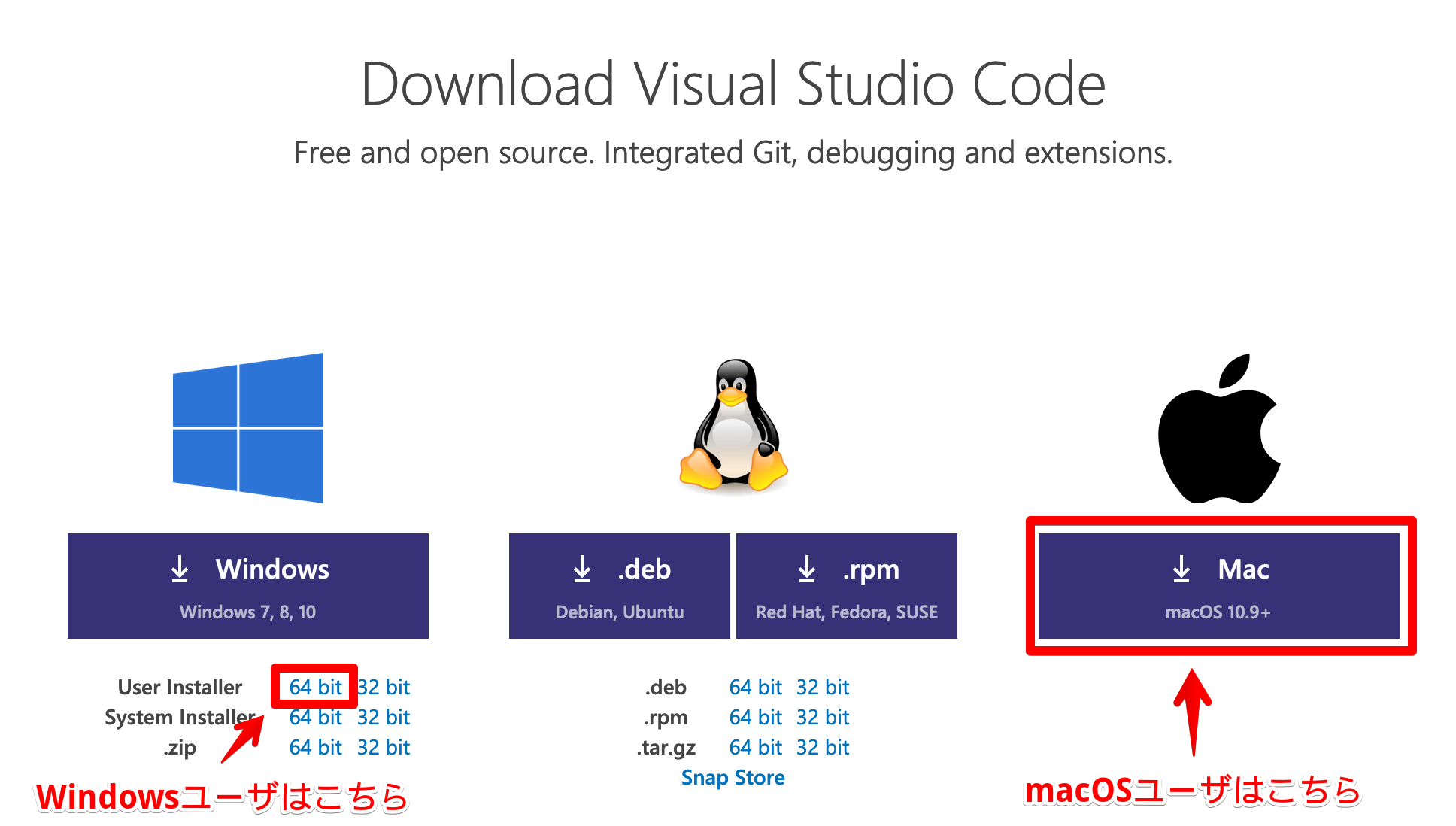
ダウンロードページ(Download Visual Studio Code)から自分のOSに合ったインストーラーもしくはファイルをダウンロードする.
インストール Windows
- ダウンロードしたインストーラー(
VSCodeUserSetup-{version}.exe)を実行する({version}はダウンロードした時期により異なる).- Visual Studio Code セットアップウィザード:「次へ」をクリック.
- 使用許諾契約書の同意:確認して問題がなければ「同意する」にチェックを入れて,「次へ」をクリック.
- インストール先の指定:デフォルトでは
C:\users\{username}\AppData\Local\Programs\Microsoft VS Code.問題があれば変更する(通常はそのままでOK). - プログラムグループの指定:「次へ」をクリック.
- 追加タスクの選択:デフォルトでは「PATHへの追加(再起動後に使用可能)」のみにチェックが入っている状態.このままで問題ないが,必要に応じてチェックを入れる.その後,「次へ」をクリック.
- インストール準備完了:設定を確認する.問題がなければ「インストール」をクリック.
- インストール状況:しばし待つ.
- Visual Studio Code セットアップウィザードの完了:「完了」をクリック.「Visual Studio Codeを実行する」にチェックが入っていればVS Codeが起動する.
インストール先の指定(手順3)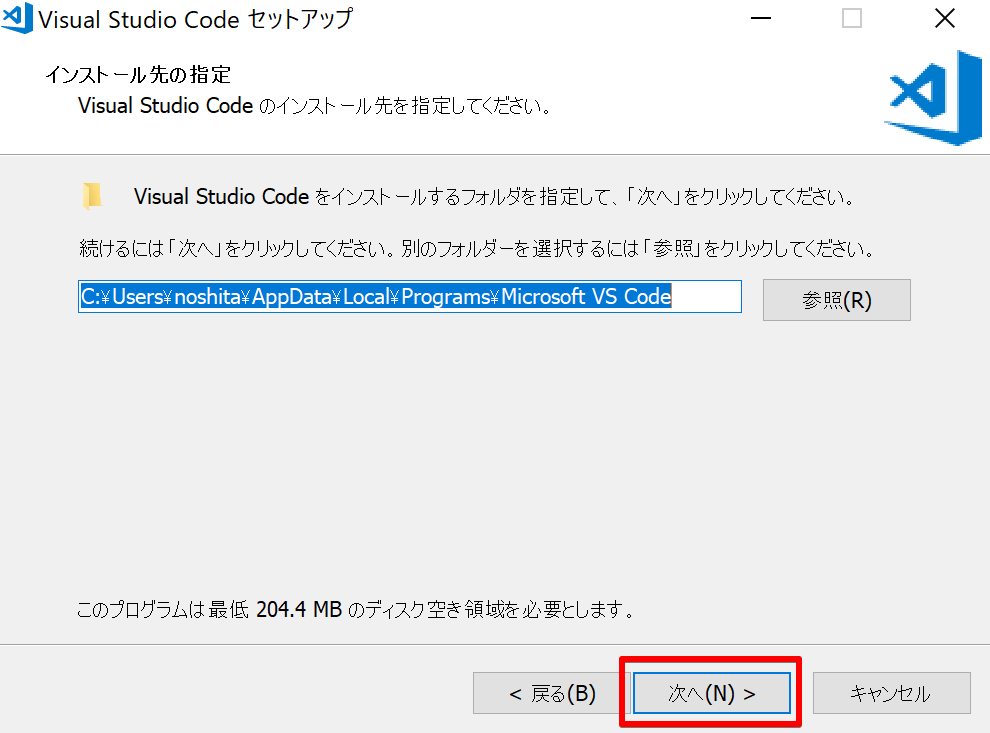
追加タスクの選択(手順5)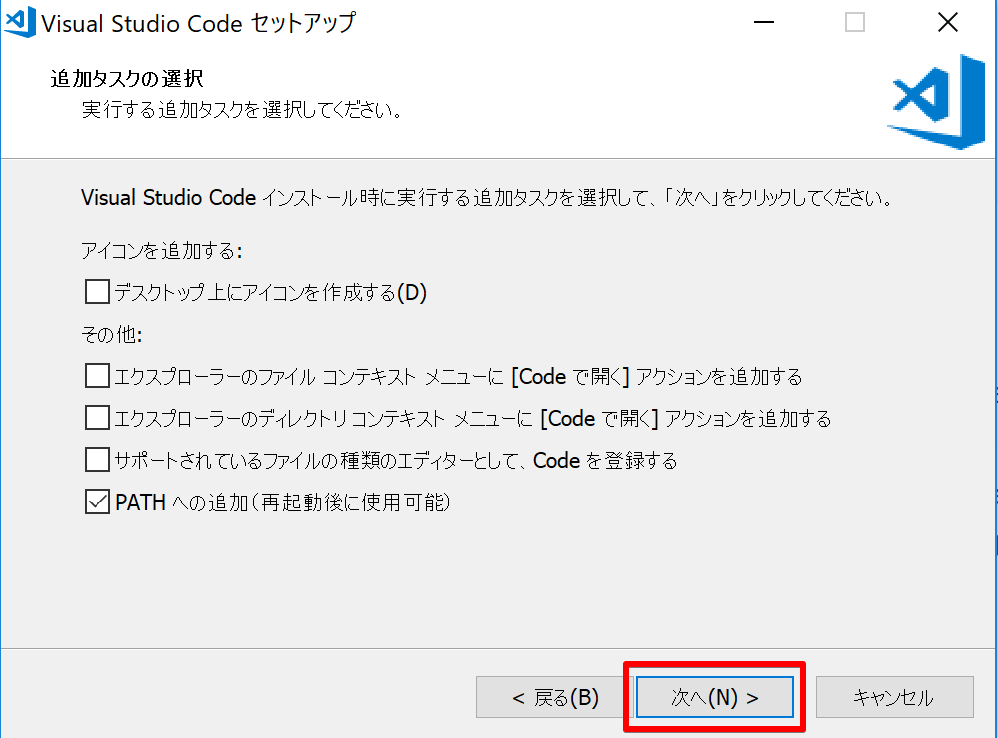
インストール macOS
- ダウンロードしたファイル(
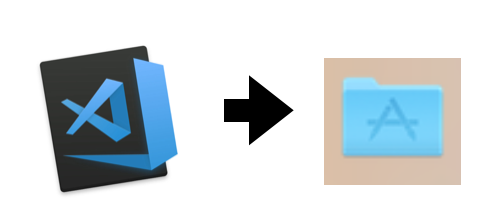
VSCode-darwin-stable.zip)を解凍し,Visual Studio Code.appを取り出す. Visual Studio Code.appをアプリケーションフォルダへ移動させる.
拡張機能(Extensions)の導入
VS Codeでは拡張機能を追加して自分にあった開発環境を作ることができる.
公式ドキュメント:Extension Marketplace
推奨拡張機能
本演習では,以下の拡張機能を追加することを推奨する.
- Python:Python向けのコードチェック,デバッグ,補完などをサポートする
- vscode-icons:エクスプローラー中にディレクトリやファイルなどのアイコンを表示して可視性を上げる
- Bracket Pair Colorizer:括弧のペアを色を変えて可視性を上げる
- Path Intellisense:パスやファイル名の補完
その他
他にも好みに合わせて以下のような拡張機能を追加しても良い.
- Trailing Spaces:行最後のスペースの可視化や削除
- Japanese Language Pack for Visual Studio Code:VS Codeを日本語化する
これら以外にも様々な拡張機能があるので興味のある人は調べて追加してみよう.
おまけ
演習では扱わない内容.興味がある人は色々調べて使いこなそう.
VS CodeでJupyter Notebookを使う
Last updated on